라벨이 하드웨어인 게시물 표시

DAQ로 전압 측정하기-2

이미지
안녕하세요. 알렉스 입니다. 이번에는 LabVIEW를 이용해서 PC로 전압값을 측정하도록 하겠습니다. 이전글에 USB-6121을 이용해서 측정한다고 하였습니다. 자세한 스펙은 나중에 설명하고 이번에는 전압값을 측정해서 PC에 나타내도록 하겠습니다. 사진1) MAX로 연결상태 확인 일단 USB-6121을 PC와 연결하고 MAX에서 연결상태를 확인합니다. 사진1에서는 USB-6121은 "Dev3"으로 지정이 되어 있습니다. 사진2) 코딩시 필요한 함수 이제 MAX에서 제대로 연결된 것을 확인하면 이제 블록다이어그램에서 필요한 함수들을 나열합니다. 사진3) AI 채널생성 사진4) AI 채널지정 사진5) AI셋팅 사진3,4에서 AI채널 설정을 하여줍니다. 사진5를 보면 AI의 최대,최소 전압을 각각 +10, -10V로 하여주시기 바랍니다. 그리고 입력터미널 설정을 RSE로 설정합니다. (셋팅에 대한 설명은 다음글에) 사진6) 샘플타이밍 설정 사진7) 측정주파수(Hz)설정 이제 DAQ가 어떻게 샘플을 수집할 것인지와(사진6) 1초에 몇회 데이터를 측정할 것인지(사진8)를 결정해 주셔야 합니다. 측정 주파수는 Hz단위를 사용하며 예제에서는 1000을 넣었기 때문에 1초개 1000번 데이터를 수집합니다. 사진7) 전압을 읽을 인디게이터 생성 이제 전압을 읽을 인디게이터를 생성합니다. 현재 아날로그는 1채널의 1샘플을 측정하게 되어있기 때문에 1초에 1000번씩 인디게이터에 전압값을 출력합니다. 이상태에서 Run을 하게 되면 전압은 1번만 측정하고 프로그램이 종료됩니다. 사진8) While루프 생성후 나머지 연결 계속 측정하기 위해서는 While루프를 생성해서 지속적으로 전압값을 측정해야 합니다. 사진8과 같이 코딩을 하신후 마무리 하면 됩니다. 사진9) USB-6121연결 회로도 사진10) 실...

DAQ로 전압 측정하기-1

이미지
안녕하세요. 알렉스 입니다. 오늘은 간단하게 DAQ(USB-6121)로 전압을 측정하는 방법에 대해서 설명해 드리겠습니다. 사진1) 준비물 사진1처럼 DAQ를 측정하기 위해서는 필요한 것들이 있습니다. 사진에 모든것이 필요한 것은 아니지만 있으면 도움이 되는 것들도 있습니다. 테스터기(필수아님) : DMM-135B DAQ (필수) : USB-6121 브레드보드 (필수) 드라이버(필수) : NI드라이버 기본적으로 4가지정도가 필요한데 테스터기는 실제 DAQ가 제대로 측정하는지 확인하기 위한 용도입니다. 그럼 전압을 측정할 회로를 보도록 하겠습니다. 사진2) 회로도 간단한 LED를 스위치로 키고 끌수있는 회로도 입니다. 여기서는 시연을하기 위해 LED와 스위치, 저항이 필요하고 만약 DAQ측정만 하기 위해서면 9V 건전지와 저항만 있어도 충분합니다. 사진3) 브레드보드 연결 브레드보드는 사진3과 같이 회로가 구성되어 있습니다. 9V전원이 연결이 됬지만 실제로는 스위치가 꺼져있기 때문에 LED가 꺼져 있습니다. 사진4) 스위치ON시 LED 스위치를 ON시켜서 LED가 켜지는 것을 육안으로 확인할수 있습니다. 사진5) 스위치가 OFF일때 전압 사진6) 스위치가 ON일때 전압 사진5,6을 확인하면 전압이 7V올라간 것을 알수 있습니다. 이는 저항주변의 전압값을 측정한 값입니다. 즉 LED에서는 2V의 전압이 가해지고 있다는 것을 알수 있습니다. 다음번에는 실제 DAQ를 연결해서 측정하도록 하겠습니다. Discord Community Link

NI MAX이용해서 DAQ(USB-6121)연결방법

이미지
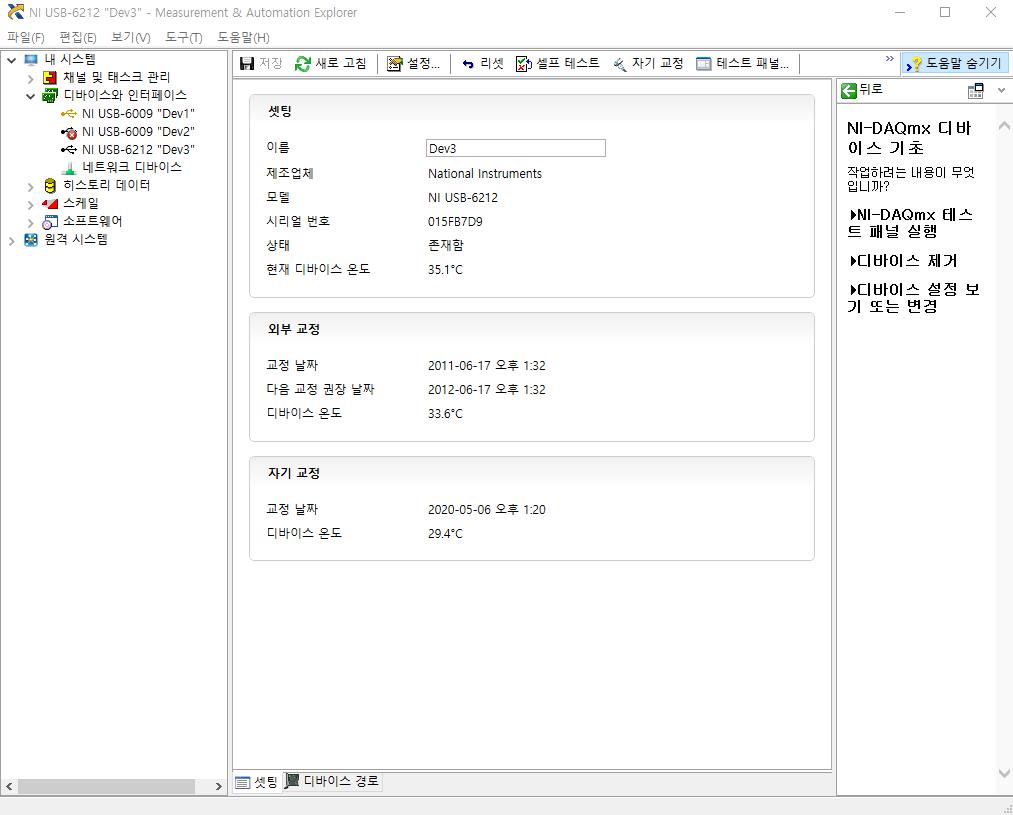
안녕하세요. 알렉스 입니다. 이번에는 NI장비를 연결하는 방법에 대해서 설명드리도록 하겠습니다. 일단 NI장비는 'USB-6212'를 사용하도록 하겠습니다. 사진1) USB-6121 차후에 다른 DAQ연결 방법에 대해서도 알려드리도록 하겠습니다. 이번 글에서는 LabVIEW로 DAQ를 갖고 프로그램을 짜기 전에 필수적인 사항을 알려드리도록 하겠습니다. 사진2) NI MAX 실행 먼저 NI MAX를 실행하여 현재 DAQ와 연결되어있는지 확인하셔야 합니다. DAQ연결 방법은 여러가지(USB, TCP/IP 등등)가 있습니다. 이번 글에서는 USB-6121기준으로 설명할 것이기 때문에 USB연결로 진행하도록 하겠습니다. 사진3) NI MAX 메인화면  현재  DAQ가 PC와 연결되어 있으면 자동으로 MAX가 인식 하게 되게 되어있습니다. (만약 인식이 되지 않는다면 MAX의 버전을 확인후 현재 DAQ와 호환이 되는지 확인하시기 바랍니다.) 사진4)  USB-6121를 MAX에서 감지 '디바이스와 인터페이스'를 확장하면 'USB-6121'이 있는것을 확인할수 있습니다. 오른쪽은 'USB-6212'관련 정보가 나와있습니다.  처음 DAQ를 받게 되면 먼저 해야하는 작업이 3가지가 있습니다. 사진5)  장비 이름변경 선택 사진6) DAQ이름변경  사진5,6과 같인 이름을 변경합니다. 물론 이름을 그대로 사용하셔도 되지만 프로젝트별로 명칭을 정하게 되면 나중에 MAX에서 DAQ를 볼때 어떤 프로젝트인지를 알수 있습니다. 사진7) 이름변경완료  DAQ가 정상동작되는지 '셀프테스트'를 진행합니다. 만약 문제가 생긴다면 MAX화면에 문제점을 나타나게 되어 있습니다. 사진8) 자기교정기능 사용 사진9) 자기교정 완료  마지막으로 셀프 교정 입니다. 사진8,9와 같이 셀프 교정을 하...